
NET IPTV: 6 Dinge, die du vor der Nutzung unbedingt wissen solltest.
NET IPTV entdecken: Erfahre 6 wichtige Dinge über Funktionen, Playlist-Upload, Installation und Aktivierung. So lernst du die App besser kennen.
- ✓ Schritt-für-Schritt-Anleitung -
- ✓ M3U & Xtream Codes -
- ✓ Für verschiedene Geräte
Was ist NET IPTV und wie funktioniert die App?
NET IPTV ist eine Media-Player-App, mit der du deine eigenen IPTV-Playlists auf kompatiblen Geräten abspielen kannst. Die Anwendung stellt selbst keine TV-Sender, Filme oder Serien bereit. Stattdessen ermöglicht sie dir, unterstützte Playlists einzubinden und die darin enthaltenen Inhalte über eine übersichtliche Benutzeroberfläche anzusehen.
Die App unterstützt unter anderem M3U-Playlists und Xtream-Verbindungen. Je nach verwendeter Version und Gerät kannst du mehrere Playlists verwalten, deine Lieblingsinhalte speichern und bereits begonnene Videos später weiter ansehen.
Die Bedienung ist darauf ausgelegt, den Zugriff auf deine Inhalte einfacher zu machen. Funktionen wie die intelligente Suche, die Anpassung des Bildformats und die Organisation von Filmen und Serien helfen dir dabei, deine Wiedergabe individuell zu gestalten.
Wichtig ist dabei die Unterscheidung: Der Media Player dient ausschließlich zur Wiedergabe. Die Playlist und die darin enthaltenen Inhalte müssen separat bereitgestellt werden.
Welche 6 Funktionen bietet NET IPTV?
Die Anwendung bietet verschiedene Funktionen, die das Verwalten und Abspielen deiner IPTV-Inhalte erleichtern. Neben der Unterstützung unterschiedlicher Playlist-Formate stehen dir praktische Werkzeuge für die Suche, Organisation und Wiedergabe zur Verfügung. Hier sind sechs Funktionen, die du kennen solltest.
Unterstützung von M3U- und Xtream-Playlists
NET IPTV unterstützt zwei bekannte Playlist-Formate: M3U und Xtream. Dadurch kannst du kompatible Wiedergabelisten in die Anwendung einbinden und deine verfügbaren Inhalte über den Media Player ansehen.
Mehrere Playlists verwalten
Du kannst mehrere M3U- oder Xtream-Playlists in der App verwalten. Das ist besonders praktisch, wenn du unterschiedliche Wiedergabelisten verwendest und zwischen ihnen wechseln möchtest.
Lieblingsinhalte speichern
Mit der Favoritenfunktion kannst du häufig angesehene Inhalte speichern. So findest du deine bevorzugten Filme oder Serien leichter wieder, ohne jedes Mal erneut danach suchen zu müssen.
Intelligente Suchfunktion
Die integrierte Suche hilft dir dabei, bestimmte Inhalte schneller zu finden. Anstatt lange durch deine gesamte Playlist zu navigieren, kannst du gezielt nach verfügbaren Filmen und Serien suchen.
Wiedergabe an der letzten Stelle fortsetzen
Du möchtest einen Film nicht auf einmal ansehen? NET IPTV bietet eine Funktion zum Fortsetzen der Wiedergabe. Damit kannst du bereits begonnene Videos später an der zuletzt gespeicherten Stelle weiter ansehen.
Individuelle Wiedergabeeinstellungen
Die App bietet zusätzliche Wiedergabeoptionen, darunter die Anpassung des Bildformats. Je nach unterstützter Version und Gerät stehen außerdem Funktionen wie Bild-in-Bild und Hintergrundwiedergabe zur Verfügung.
NET IPTV installieren: Schritt-für-Schritt-Anleitung
Die Installation der Anwendung hängt davon ab, welches Gerät du verwendest. Auf der offiziellen NET IPTV-Website findest du weitere Informationen zu den unterstützten Geräten und verfügbaren Downloads.
NET IPTV auf einem Android-Gerät installieren
Öffne den Google Play Store auf deinem Android-Gerät.
Öffne den Google Play Store und suche nach der Anwendung. Du kannst die Anwendung auch direkt über die offizielle NET IPTV-App auf Google Play aufrufen und installieren.
Prüfe den App-Namen und den Entwickler, bevor du die Anwendung auswählst.
Tippe auf „Installieren“ und warte, bis der Download abgeschlossen ist.
Öffne anschließend die App.
NET IPTV auf einem Samsung Smart TV installieren
Bei kompatiblen Samsung-Fernsehern kannst du die Anwendung über den Samsung App Store installieren.
Öffne den App-Bereich deines Samsung Smart TVs.
Gib den Namen der Anwendung in die Suche ein.
Wähle sie aus, sofern sie für dein TV-Modell verfügbar ist.
Starte den Download und öffne anschließend den Media Player.
NET IPTV auf einem LG Smart TV installieren
Für kompatible LG-Fernseher ist der Media Player über den LG Content Store beziehungsweise LG App Store verfügbar.
Öffne den App Store deines LG Fernsehers.
Suche nach der Anwendung.
Prüfe, ob sie mit deinem Modell kompatibel ist.
Installiere sie und starte anschließend den Player.
NET IPTV auf Apple-Geräten installieren
Auf iPhone, iPad und Apple TV kannst du im jeweiligen App Store nach Net ipTV Pro – Smart Player Live suchen.
Öffne den App Store.
Suche nach dem Namen der Anwendung.
Prüfe die Systemanforderungen und die Kompatibilität.
Lade die App herunter und öffne sie.
Wichtig: Gerätekompatibilität vorher prüfen
Nicht jede NET IPTV-Version ist auf jedem Gerät verfügbar. Die offizielle Website nennt unter anderem Android-Geräte, Samsung-Fernseher, LG-Fernseher, Sony Bravia, Apple TV, iPhone, iPad sowie ausgewählte Geräte von TCL, Philips, Xiaomi und Hisense.
Prüfe deshalb vor der Installation, ob dein Gerätemodell und dessen Betriebssystem unterstützt werden. Die verfügbaren Versionen und Funktionen können je nach Plattform unterschiedlich sein.
Du möchtest weitere Informationen zur Einrichtung auf deinem Gerät? In unserer IPTV-Installationsanleitung findest du zusätzliche Hinweise zur Installation und Einrichtung.
NET IPTV Playlist hochladen: So funktioniert es
Damit du NET IPTV nutzen kannst, musst du zunächst eine eigene Playlist hinzufügen. Die Anwendung stellt keine Sender, Filme oder Serien bereit. Du benötigst daher eine Playlist von deinem jeweiligen Anbieter. Wenn du noch nach einem passenden Angebot suchst, kannst du dir unsere Möglichkeiten zum IPTV kaufen ansehen und mehr über die verfügbaren Abonnements erfahren.
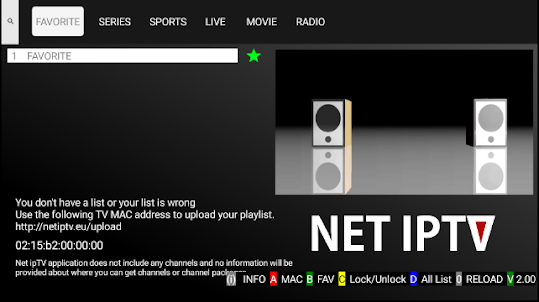
1. MAC-Adresse oder APP ID finden
Öffne NET IPTV auf deinem Fernseher oder kompatiblen Gerät. Suche nach der angezeigten MAC-Adresse oder APP ID. Diese Information benötigst du für die Zuordnung deiner Playlist.
2. Offizielle Upload-Seite öffnen
Rufe die offizielle NET IPTV Upload-Seite auf. Dort findest du das Formular zum Hinzufügen von Playlist-URLs.
3. Playlist-URL hinzufügen
Trage die von deinem Anbieter erhaltene Playlist-URL in das entsprechende Feld ein. Achte darauf, dass du den vollständigen und korrekten Link verwendest.
4. MAC-Adresse oder APP ID eingeben
Gib anschließend die MAC-Adresse oder APP ID deiner Anwendung in das dafür vorgesehene Feld ein. So kann die Playlist deinem Gerät beziehungsweise deiner App zugeordnet werden.
5. Eingabe bestätigen
Schließe die angezeigte CAPTCHA-Prüfung ab und bestätige den Upload. Warte anschließend, bis die Übertragung abgeschlossen ist.
6. Anwendung neu starten
Starte deinen Fernseher oder den Media Player erneut. Laut offizieller Anleitung kannst du alternativ die Reload-Funktion verwenden. Anschließend sollte deine hinzugefügte Playlist in der Anwendung verfügbar sein.
NET IPTV aktivieren und bezahlen
Die Anwendung bietet eine kostenlose Testversion und eine kostenpflichtige Version an. Wenn du sie nach der Testphase weiterhin nutzen möchtest, kannst du eine Lizenz über die offizielle Website aktivieren.
Welche Aktivierungsoptionen gibt es?
Auf der offiziellen Zahlungsseite werden derzeit zwei Optionen angezeigt:
24 Monate: 6,79 € – Aktivierung für einen Zeitraum von zwei Jahren.
Unlimited: 13,99 € – Aktivierung ohne reguläres Ablaufdatum.
Die Preise können sich ändern. Prüfe deshalb vor dem Kauf immer die Angaben auf der offiziellen Zahlungsseite.
Aktivierung der Anwendung: So gehst du vor
Öffne die offizielle NET IPTV Payment-Seite.
Wähle zwischen der Option „24 Month“ und „Unlimited“.
Gib deine E-Mail-Adresse in das vorgesehene Feld ein.
Trage deine MAC-Adresse oder APP ID ein, die in deiner Anwendung angezeigt wird.
Akzeptiere die angezeigten Lizenz- und Zahlungsbedingungen.
Schließe den Zahlungsvorgang über die angebotene Zahlungsmethode ab.
Nach erfolgreicher Zahlung wird die kostenpflichtige Version laut Anbieter automatisch aktiviert. Starte anschließend die Anwendung auf deinem Gerät erneut.
Was solltest du vor der Aktivierung beachten?
Bevor du eine Lizenz kaufst, solltest du sicherstellen, dass deine Anwendung auf dem Gerät funktioniert und deine Playlist korrekt geladen wird.
Wichtig: Die Aktivierung bezahlt ausschließlich die Nutzung der NET IPTV-Software. Sie beinhaltet weder TV-Sender noch Filme, Serien oder eine IPTV-Playlist. Deine eigenen Inhalte musst du separat hinzufügen.
Prüfe außerdem die aktuellen Preise und Bedingungen direkt auf der offiziellen Website, bevor du deine Zahlung bestätigst.
NET IPTV funktioniert nicht? 6 häufige Probleme und Lösungen
Auch bei der Verwendung des Players können gelegentlich Probleme auftreten. Manchmal wird eine Playlist nicht angezeigt, die Wiedergabe startet nicht oder die Anwendung reagiert nicht wie erwartet. Die folgenden Hinweise helfen dir dabei, mögliche Ursachen zu überprüfen.
1. Die Playlist wird nicht angezeigt
Wenn deine Playlist nach dem Upload nicht erscheint, überprüfe zunächst, ob du die richtige MAC-Adresse oder APP ID verwendet hast. Kontrolliere außerdem, ob die Playlist-URL vollständig und korrekt eingegeben wurde. Starte anschließend die Anwendung neu.
2. Die Playlist lädt nicht
Eine Playlist kann möglicherweise nicht geladen werden, wenn der Link fehlerhaft oder nicht mehr aktuell ist. Prüfe deshalb die URL und frage bei deinem Playlist-Anbieter nach, ob der Link noch funktioniert.
3. Die App lässt sich nicht öffnen
Wenn die Anwendung nicht richtig startet, schließe sie vollständig und öffne sie erneut. Prüfe außerdem, ob ein Update verfügbar ist und ob dein Gerät die verwendete App-Version unterstützt.
4. Die Wiedergabe bleibt stehen
Wenn ein Video während der Wiedergabe stoppt oder nicht startet, kann dies verschiedene Ursachen haben. Überprüfe zunächst deine Internetverbindung. Teste bei Bedarf eine andere Verbindung und starte die Wiedergabe erneut.
5. Die Aktivierung funktioniert nicht
Wenn deine kostenpflichtige Lizenz nicht erkannt wird, überprüfe, ob du die richtige MAC-Adresse oder APP ID bei der Zahlung angegeben hast. Kontrolliere auch deine Zahlungsbestätigung. Wenn das Problem weiterhin besteht, wende dich an den offiziellen NET IPTV Support.
6. Die App zeigt keine verfügbaren Inhalte an
Der Player stellt selbst keine TV-Sender, Filme oder Serien bereit. Wenn keine Inhalte angezeigt werden, solltest du überprüfen, ob eine gültige Playlist hinzugefügt wurde und ob diese noch funktioniert. Bei Fragen zur Playlist kann dir der jeweilige Anbieter weiterhelfen.
- FAQ
Häufig gestellte Fragen zu NET IPTV
NET IPTV ist eine Media-Player-Anwendung, mit der du eigene IPTV-Playlists abspielen kannst. Die App stellt selbst keine TV-Sender, Filme oder Serien bereit.
Die Anwendung bietet eine Testphase an. Für die weitere Nutzung kannst du über die offizielle Website eine kostenpflichtige Lizenz auswählen. Die aktuellen Preise und Bedingungen findest du auf der Zahlungsseite.
Unterstützt werden unter anderem M3U-Playlists und Xtream-Verbindungen. Damit kannst du kompatible Wiedergabelisten hinzufügen und deine verfügbaren Inhalte abspielen.
Öffne die offizielle Upload-Seite und gib die passende MAC-Adresse oder APP ID sowie die Playlist-URL ein. Anschließend kannst du den Upload bestätigen.
Die Anwendung ist unter anderem für ausgewählte Android-Geräte, Samsung- und LG-Fernseher sowie Apple-Geräte verfügbar. Auch bestimmte Modelle von Sony, TCL, Philips, Xiaomi und Hisense werden unterstützt. Die Kompatibilität hängt vom jeweiligen Modell und Betriebssystem ab.
Lohnt sich NET IPTV?
NET IPTV bietet eine praktische Möglichkeit, eigene IPTV-Playlists auf kompatiblen Geräten abzuspielen. Die Unterstützung von M3U- und Xtream-Playlists, die Verwaltung mehrerer Wiedergabelisten sowie Funktionen wie Favoriten und intelligente Suche machen die Anwendung zu einer interessanten Option für Nutzer, die ihre Inhalte übersichtlich organisieren möchten.
Bevor du NET IPTV verwendest, solltest du jedoch die Gerätekompatibilität prüfen, deine Playlist korrekt hinzufügen und dich über die verfügbaren Aktivierungsoptionen informieren. Denk daran: Die App selbst stellt keine Sender, Filme oder Serien bereit. Dafür benötigst du eine separate Playlist.
Du suchst noch nach einem passenden IPTV-Angebot?
- ✓ Schnelle Aktivierung
- ✓ Sichere Zahlung
- ✓ Alle beliebten